قدم پنجم :
رمز مورد نظر خود را در این قسمت وارد کنید.
* آموزش كار با جدول هاي ورد و ايجاد جدول
گاهی اوقات برای دسته بندی و ارائه ی بهتر اطلاعات، از جدول استفاده می کنیم. در این گزارش با نحوه ایجاد جدول و قالب بندی آن آشنا می شویم. برای ایجاد جدول می توانیم از سه روش اقدام نماییم این روش ها عبارت اند از: درج جدول (insert table)، ترسیم جدول (draw table)، درج جدول سریع (quick tables) که با مطالعه ادامه ی گزارش می توانید ایجاد هر یک از آن ها را یاد بگیرید.
1- درج جدول: این روش برای جدول ساده و سریع است و برای درج جداول ساده با ابعاد مشخص مناسب است. برای ایجاد جدول با روش درج، مراحل زیر را دنبال می کنیم: ابتدا صفحه گسترده ی ورد را اجرا نمایید، سپس به سربرگ  رفته و در گروه tables دکمه
 را کلیک کنید. روی گزینه ی
 کلیک کنید. در پنجره ظاهر شده تعداد ستون ها (columns) و سطرها (rows) جدول را مشخص کرده و دکمه
  را بزنید. یک جدول با ابعاد تعیین شده در سند درج می شود.
2- ترسیم جدول: با این روش می توانیم علاوه بر جداول ساده، جداول پیچیده را نیز ترسیم کنیم. این روش دارای انعطاف و قابلیت های بیشتری مانند امکان درج خطوط مورب است.
برای ترسیم جدول با روش (draw) به صورت زیر عمل می کنیم:
مکان نما را به محلی از سند که می خوام در آن جا جدول ایجاد کنیم منتقل می کنیم.
روی سربرگ کلیک کرده و گروه tables دکمه را کلیک می کنیم.
در منوی ظاهر شده روی گزینه  کلیک می کنیم
اشاره گر ماوس به شکل مداد تغییر پیدا می کند و هم زمان با حرکت افقی ماوس در صفحه، خط عمودی نقطه چینی بر روی خط کش افقی، موقیعت ماوس را نشان می دهد. در این حالت می توانیم با کلیک دکمه ماوس و کشیدن و رها کردن به میزان دلخواه جدول خود ار ترسیم کنیم.
ابتدا کادر دور جدول را ترسیم می کنیم و سپس اجرای داخلی جدول را ترسیم کنیم
برای درج خطوط مورب، گوشه های دلخواه جدول با کشیدن ماوس به هم وصل می کنیم.
برای پایان عملیات ترسیم کافی است کلید esc را فشار دهیم.
بلافاصله پس از ترسیم جدول، سربرگ وابسته  ظاهر می شود که مطابق شکل زیر شامل دو سربرگ LAYOUT و DESIGN است وظیفه ی دکمه های مهم و پر کاربرد و سربرگ های LAYOUT و DESIGN تشریح شده است
گاهی اوقات برای دسته بندی و ارائه ی بهتر اطلاعات، از جدول استفاده می کنیم. در این گزارش با نحوه ایجاد جدول و قالب بندی آن آشنا می شویم. برای ایجاد جدول می توانیم از سه روش اقدام كنيم این روش ها عبارت اند از: درج جدول (insert table)، ترسیم جدول (draw table)، درج جدول سریع (quick tables) که با مطالعه ادامه ی گزارش می توانید ایجاد هر یک از آن ها را یاد بگیرید.
3- درج جداول سریع: در نرم افزار word، تعدادی جداول آماده برای موضوعات مختلف وجود دارد که به سادگی می توان این نوع جداول را در سند درج کرد. برای درج جداول سریع به صورت زیر عمل می کنیم.
- مکان نما را به محلی از سند که می خواهیم در آنجا جدول درج کنیم منتقل می کنیم.
- روی سر برگ کلیک کرده و در گروه tables دکمه را کلیک می کنیم.
- در منوی ظاهر شده روی گزینه  کلیک می کنیم.
- لیستی از جداول آماده موجود در نرم افزار word ظاهر می شود. بر روی جدول دلخواه خود کلیک می کنیم تا در سند درج می شود.
نمونه ای از جداول موجود:
4- درج جدول اکسلی در word: در نرم افزار word یک بخشی وجود دارد که شما می توانید جداولی به سبک صفحه گسترده ی excel ایجاد نمایید. بهترین ویژگی ایجاد جدول به این روش امکان فرمول نویسی در داخل ستون ها و سلول ها است.
مثلا شما می توانید با نوشتن یک فرمول ساده وظیفه انجام محاسبات را به خود جدول واگذار کنید. برای نمونه و یادگیری بهتر شما عزیزان یک نمونه فرمول نویسی را برای شما شبیه سازی می کنیم.
برای درج جدول اکسلی در word به صورت زیر عمل می کنیم
- روی سر برگ کلیک کرده و در گروه tables دکمه را کلیک می کنیم.
- در منوی ظاهر شده روی گزینه  کلیک می کنیم.
- حال می توانید جدول مورد نظر را کامل کنید.
از این جداول برای ایجاد کارنامه، فاکتور و ... استفاده می شود. مثلا برای ایجاد کارنامه کافی است فقط شما نمرات را در بخش نمره وارد کنید تا برنامه با استفاده از فرمول معدل شما را به صورت اتوماتیک حساب کند و با تغییر در اعداد نمرات خواهید دید که معدل و جمع نمرات شما تغییر خواهد کرد. البته در آموزش های اکسل به این بحث ها و فرمول ها به صورت کامل پرداخته می شود.
یک نمونه ساده از فرمول نویسی در درون جدول:
ما قصد داریم سلول a1 و a2 را با هم جمع کنیم و حاصل جواب را در سلول a3 بنویسم. برای این کار فرمول مقابل را در a3 تایپ می کنیم a1 + a2= . خواهیم دید که حاصل جواب در a3 ظاهر می شود.
* ايجاد متن هاي هنري در ورد
در نرم افزار word امکان ایجاد جلوه های گرافیگی، سه بعدی و تزیینی روی یک کلمه یا یک عبارت وجود دارد. این امکان به نام متن هنری یا word art نام گذاری شده است.
برای درج متن هنری word art در سند عملیات زیر را انجام می دهیم:
در سربرگ  ، از گروه ابزارهای text دکمه ی
  را کلیک می کنیم.
منویی مطابق شکل زیر ظاهر می شود که در آن انواع سبک های آماده برای word art نمایش داده می شود. یکی از گزینه ها را مطابق سلیقه ی خود انتخاب می کنیم. (اگر گزینه ای مطابق سلیقه ی شما نیست نگران نباشید پس از درج word art می توانیم طرح را تغییر دهیم).
پنجره edit word art text مطابق شکل زیر ظاهر می شود. در این پنجره پس از انتخاب نوع و اندازه فونت، عبارت مورد نظر (مثلا کلمه ی IRAN) را در کادر text تایپ کرده و دکمه ی  را کلیک می کنیم.
عبارت تایپ شده به شکل زیر به صورت زیر در word art در سند درج می شود.
اگر بخواهیم طرح word art را تغییر دهیم روی word art کلیک می کنیم تا انتخاب شود.
روی سربرگ  از سربرگ وابسته WORD ARE TOOLS کلیک می کنیم.
مطابق شکل زیر با استفاده از ابزارهای سربرگ می توانید word art را مطابق سلیقه ی خود تغییر می دهید.
* چگونه در ورد نمودار رسم كنيم؟
نرم افزار word با استفاده از امکانات نرم افزار صفحه گسترده exel، قابلیت ایجاد انواع مختلف نمودار را در اختیار ما قرار می دهد
برای درج نمودار (CHART) در سند، عملیات زیر را انجام می دهیم:
- روی سربرگ  کلیک کرده و از گروه ابزارهای ILLUSTRATIONS روی دکمه
  کلیک می کنیم.
- پنجره ی محاوره ای insert chart مطابق شکل زیر ظاهر می شود. در این پنجره با توجه به نوع کاربرد، نمودارها در چند گروه دسته بندی شده اند. نمودار مورد نظر را انتخاب کرده و دکمه  را کلیک می کنیم.
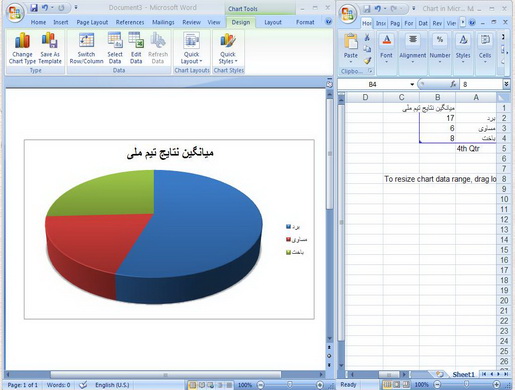
مطابق شکل زیر نمودار در سند word درج شده و پنجره ی نرم افزار exel در کنار پنجره نرم افزار word ظاهر می شود. مقادیر نمودار در پنجره ی نرم افزار exel نمایش داده می شود. این مقادیر به صورت نمونه هستند و باید آ ها را مطابق نمودار مورد نظر خود تغییر داد. با تغییر مقادیر در نرم افزار exel، نمودار درج شده در سند WORD نیز تغییر می کند.
در هنگام ذخیره سند WORD مقادیر درج شده در نرم افزار EXEL به همراه سند WORD ذخیره می شوند.
در صورتی که بخواهیم مجددا مقادیر نمودار را تغییر دهیم، کافی است روی نمودار راست کلیک کرده و از منوی ظاهر شده گزینه ی  را انتخاب می کنیم. بلا فاصله پنجره نرم افزار EXEL به همراه مقادیر نمودار ظاهر شده و می توان مقدار را تغییر داد.
نکته:
روش دیگری برای درج نمودار در سند WORD وجود دارد. در این روش نمودار را در نمر افزار EXEL ایجاد کرده و قالب بندی می کنیم، سپس نمودار را کپی کرده و سند WORD قرار می دهیم. در این روش بر خلاف روش قبل، اطلاعات نمودار در یک فایل مستقل EXEL ذخیره می شود و نمودار درج شده در WORD به مقادیر نمودار EXEL متصل نبوده و در نتیجه نمی توان از درون WORD مقادیر نمودار را تغییر داد.
* آموزش درج تصاوير هوشمند در ورد
معمولا برای تشریح یک موضوع مفهومی مانند: سلسله مراتب سازمانی، ترتیب دستور عمل ها، فرایند، مراحل تولید یک محصول و ... بهتر از موضوع را به صورت یک قرایند گرافیکی یا یک دیاگرام نمایش دهیم تا خواننده مفهوم مطرح شده را بهتر در ک کند.
در این موارد است امکان تصاویر هوشمند یا smart art استفاده می کنیم. این ویژگی با تلفیق لایحه های تصویر و متن برای ایجاد لیست های گرافیکی، نمودار های پردازشی، نمودارهای سازمانی و ... استفاده می شود. لایه تصویر به متنی که در آن وارد می کنیم حساس بوده و به صورت خود کار تغییر می کند.
برای درج تصاویر هوشمند در سند، عملیات زیر را انجام می دهیم:
روی سربرگ  کلیک کرده و از گروه ابزارهای Illustrations روی کلمه
  کلیک می کنیم
پنجره ی محاوره ای choose a smartart graphic مطابق شکل زیر ظاهر می شود. در این پنجره تصاویر هوشمند با توجه به نوع کاربرد در چند گروه دسته بندی شده اند.
با توجه به کاربرد مورد نظر، تصویر هوشمند مناسب را انتخاب کرده و دکمه  کلیک می کنیم.
تصویر هوشمند انتخاب شده،مطابق شکل زیر در سند درج می شود. این تصویر شامل دو کادر جداگانه است. از کادر سمت چپ می تونا برای وارد کردن متن استفاده کرد. متنی که در کادر سمت چپ تایپ می شود به صورت خودکار در محل مورد نظر در کادر سمت راست نمایش داده می شود.
البته متن به صورت مستقیم نیز می توان در کادر سمت راست وارد کرد. اگر در شکل زیر در کادر سمت چپ به جای پنج مورد، شش مورد یا بیشتر تایپ کنیم در کادر سمت راست بلافاصله یک یا چند تصویر گرافیکی اضافه می شود.
با کلیک کردن روی تصویر هوشمند، سربرگ وابسته smart art tools ظاهر می شود که خود شامل دو سربرگ format و design است.
در سربرگ format، می توان قالب بندی شکل هندسی و متون داخل تصویر هوشمند را تغییر داد.
* ترفنده هايي كه سرعت شما را در كار با ورد افزايش مي دهند
1- با فشردن کليد Shift + F5 ميتوانيد به قسمتي از متن که بتازگي تغييري در آن ايجاد کرده ايد برويد. فشردن مجدد اين کليدها شما را به قسمتهاي تغيير يافته قبلي متن ميبرد.
2- اگر فرمت قسمتي از متن را تغيير داده ايد، مثلا رنگ يا نوع فونت آن را عوض کرده ايد و حالا ميخواهيد به همان وضعيت پيش فرض Word برگردانيد، ميتوانيد آن بخش از متن را انتخاب و کليدهاي CTRL + SPACEBAR را فشار دهيد.
3- وقتي ميخواهيد بخشي از متن را انتخاب نمائيد، ميتوانيد کلمه ALT را پائين نگه داريد و با ماوسDRAG کنيد. اين کار باعث مي شود عمل انتخاب به صورت مستطيل شکل انجام شود و سرعت شما به طرز چشمگيري افزايش يابد.
4- وقتي در حال تايپ کردن يک متن انگليسي هستيدو به دنبال مترادف يک کلمه خاص مي گرديد، کافيست نشانگر را در کنار و يا در زير کلمه مربوطه ببريد و کليدهاي Shift + F7 را فشار دهيد. با اين کار فهرستي از کلمات مترادف آن کلمه خاص نمايش داده ميشود.
5- در پنجره Print Preview شما ميتوانيد پيش از پرينت گرفتن ، پيش نمايشي از فايل خود را ببينيد. براي انجام تغييرات در همين صفحه، کافيست روي آيکون Magnifier کليک نمائيد تا اجازه تصحيح در متن به شما داده شود.
6- اگر ميخواهيد همزمان دو بخش مختلف از يک Document را ببينيد، ميتوانيد فايل مربوطه را در نرم افزار Word باز کرده، ماوس را بالاي فلش موجود در بالاي نوار لغزان نگه داريد تا نشانگر ماوس به شکل دو خط موازي با دو فلش در بالا و پائين آن درآيد. آنگاه کليک کرده و بدون رها کردن ماوس آن را به سمت پائين بکشيد. حال صفحه به دو قسمت تقسيم ميشود که در هر دو بخش همان فايل نمايش داده ميشود و همزمان ميتوانيد دو بخش مختلف فايل را ببينيد و ويرايش کنيد.
7- فرض کنيد يک فايل طولاني داريد و پيدا کردن مطالب برايتان دشوار، کافيست گزينه Document Map را از منوي View انتخاب کنيد تا فهرستي از عناوين Document شما را نشان دهد. حال با کليک بر هر عنوان به آن قسمت از فايل خود پرش ميکنيد.
* آموزش حرفه اي كپي پيست در برنامه ورد
یکی از مشکلاتی که بسیاری از کاربران با آن مواجهاند در این روش مشاهده میشود. چنانچه شما تصویری را کپی کرده و در صفحه Word آن را Paste کنید بهطور پیشفرض تصویر شما در حالت In line with text به صفحه انتقال یافته و تصویر با ایجاد فاصله میان متنهای تایپ شده، در موقعیتی روی صفحه قرار میگیرد.
در چنین شرایطی کاربران باید با استفاده از گزینههای موجود در نرمافزار، موقعیت تصویر را تغییر داده یا در صورتیکه بخواهند تصویر در زیر متنها قرار بگیرد یا روی تمام آنها قرار داشته باشد باید حالت نمایش آن را تغییر دهند. اگر شما هم با این مشکل مواجه هستید و میخواهید حالت پیشفرض کپی شدن تصاویر در نرمافزار Word را تغییر دهید، میتوانید به این شکل عمل کنید:
1- نرمافزار Word را اجرا کرده و پس از مراجعه به منوی File روی Options کلیک کنید.
2- از گزینههای موجود در سمت چپ روی Advanced کلیک کنید.
3- گزینههای بهنمایش درآمده در ستون سمت راست را به سمت پایین اسکرل کرده و Insert/paste pictures as را پیدا کنید.
4- چنانچه دقت کنید در مقابل گزینه فوق، یک فهرست کشویی قرار دارد که گزینه In line with text در آن انتخاب شده است. برای تغییر در تنظیمات پیشفرض هنگام افزودن تصاویر، میتوانید بهدلخواه خود یکی از گزینههای موجود را انتخاب کنید:
Square: متون شما دورتا دور تصویر را بهصورت یک محدوده مربع یا مستطیل شکل در برخواهد گرفت.
Tight: باتوجه به محیط تصویر مورد نظر، دورتا دور آن را متون موجود احاطه خواهد کرد.
Behind text: تصویر افزوده شده به زیر همه متون انتقال خواهد یافت.
In front of text: تصویر افزوده شده روی متون تایپ شده قرار خواهد گرفت و متونی که زیر آن قرار میگیرد قابل مشاهده نخواهد بود.
5- در نهایت پس از انتخاب گزینه موردنظر با کلیک روی Save تغییرات را ذخیره کنید.
* با اين ترفند نوشته هاي خود را در ورد از دست نمي دهيد
چنانچه این اتفاق برای شما نیز پیشآمده باشد مطمئنا متوجه شدهاید که در اجرای بعدی نرمافزار Word پنجرهای برای شما بهنمایش درمیآید که درآن نسبت به بسته شدن ناگهانی برنامه اطلاعرسانی شده و باتوجه به آن، نسخهای از فایل که بهصورت خودکار در بازههای زمانی مختلف توسط نرمافزار Word ذخیره میشود در اختیار شما قرار میگیرد.
در این شرایط چنانچه شما نسخه ذخیره شده خودکار را اجرا کنید مشاهده خواهید کرد که فایل شما یا از دست نرفته یا شاید فقط قسمتی از محتوا که اخیرا به آن اضافه کرده بودید، از دست رفته است. این قابلیت که همان ذخیره خودکار نام دارد یکی از امکانات بسیار مفید در نرمافزار Word است و شما میتوانید بازه زمانی اختصاص یافته به آن را کم یا زیاد کنید.
بهعنوان مثال اگر بیش از حد استرس دارید و نگران از دست رفتن اطلاعات خود هنگام قطع برق یا دیگر شرایط ذکر شده هستید، میتوانید بازه زمانی را کاهش دهید تا هر چند ثانیه یکبار فایل شما ذخیره شود. همچنین اگر خودتان حواستان به همه چیز هست و چندان نگران قطع برق یا مشکلات دیگر نیستید میتوانید بازه زمانی را افزایش دهید تا تکرار عملیات ذخیرهسازی روی هارددیسک نیز کمتر باشد.
مدیریت بازه زمانی ذخیره خودکار در نرمافزار Word به روش زیر امکانپذیر است:
1ـ نرمافزار را اجرا کرده و به تب FILE مراجعه کنید.
2ـ از ستون سمت چپ روی Options کلیک کنید.
3ـ در ستون سمت چپ از صفحه تنظیمات، گزینه Save را انتخاب کنید.
4ـ مطمئن شوید که در بخش Savedocuments، علامت چکمارک کنار گزینه Save AutoRecover information every فعال است و سپس عدد مقابل آن را (برحسب دقیقه) به دلخواه خود تغییر دهید.
5ـ با کلیک روی Ok تغییرات را ذخیره کنید.
توجه: چنانچه قصد دارید بهطور کل این قابلیت را غیرفعال کنید میباید علامت چکمارک کنار گزینه Save AutoRecover information every را در مرحله چهار غیرفعال کنید.
منبع:دنیای حرفه وفن سالاری
 قرار می گیرد که به اسانی و به صورت زیر می توانیم نرم افزار word را اجرا کنیم:
 را کلیک می کنیم. منوی
  روی آیکن
  کلیک می کنیم، سپس پنجره اصلی نرم افزار word ظاهر می شود.





 سلام دوستان از این که به وبلاگ من آمدید ممنونم امید وارم لحظات خوشی داشته باشید